Einstellungen
Die Einstellungen öffnest du im Spiel über das Zahnrad oben rechts in der Kopfleiste oder über das Spielmenü (Esc), im Hauptmenü über Einstellungen. Das Fenster Einstellungen › Einstellungen ist in Reiter geteilt:
- Grafik
- Anzeige
- Klang
- Steuerung
- Konto
- Spielstatus teilen
Alle Einstellungen gelten nur auf deinem Rechner und verändern die Simulation nicht.
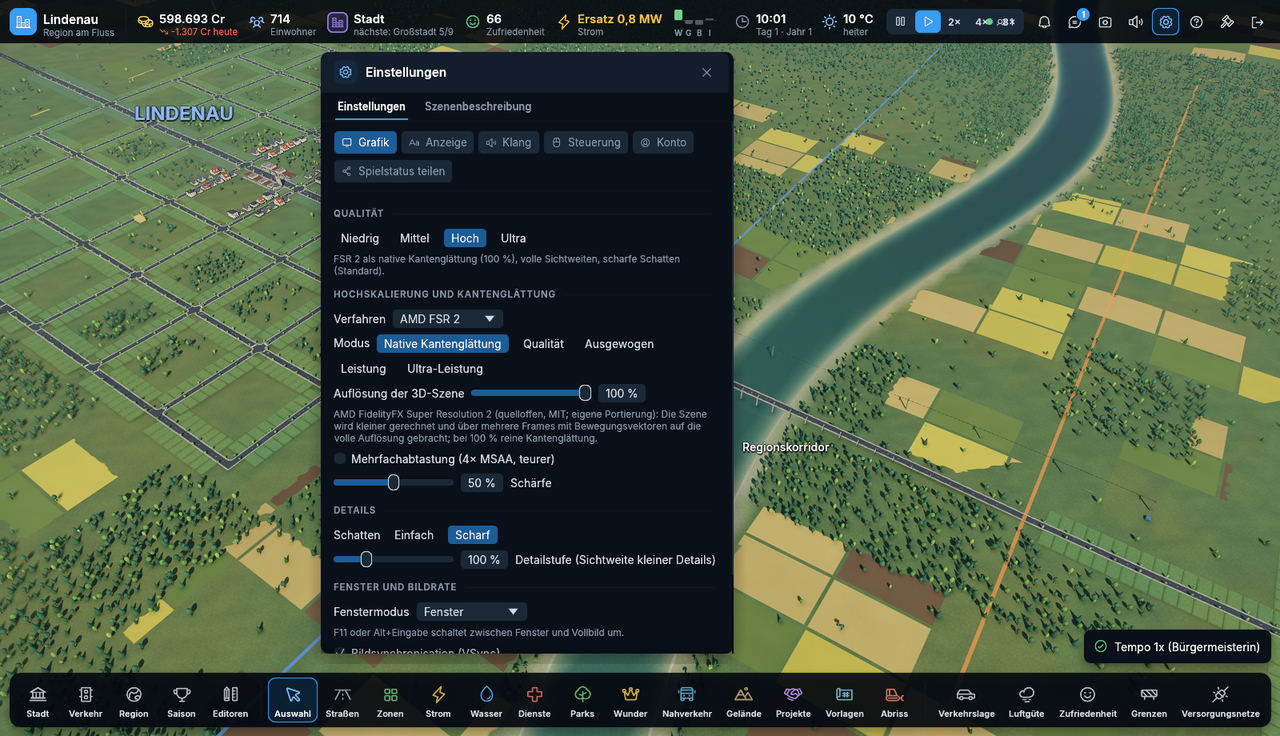
Grafik
Qualität
Oben wählst du eine Voreinstellung. Sie setzt Kantenglättung, Auflösung der 3D-Szene, Mehrfachabtastung, Schatten und Detailstufe auf einmal. Änderst du danach einen einzelnen Wert, steht die Qualität auf „Eigene“.
| Voreinstellung | Kantenglättung | Auflösung der 3D-Szene | Mehrfachabtastung | Detailstufe | Schatten | Gedacht für |
|---|---|---|---|---|---|---|
| Niedrig | AMD FSR 2 | „Leistung“ (50 %) | – | 60 % | Einfach | Für schwache Grafikkarten: FSR 2 „Leistung“ (50 %), kurze Sichtweiten, einfache Schatten. |
| Mittel | AMD FSR 2 | „Qualität“ (67 %) | – | 80 % | Einfach | FSR 2 „Qualität“ (67 %), mittlere Sichtweiten, einfache Schatten – für Mittelklasse-Grafikkarten. |
| Hoch | AMD FSR 2 | „Native Kantenglättung“ (100 %) | – | 100 % | Scharf | FSR 2 als native Kantenglättung (100 %), volle Sichtweiten, scharfe Schatten (Standard). |
| Ultra | AMD FSR 2 | „Native Kantenglättung“ (100 %) | 4× MSAA | 150 % | Scharf | Wie Hoch, dazu 4× Mehrfachabtastung und weite Sichtweiten. |
Hochskalierung und Kantenglättung
Unter Verfahren stehen drei Wege zur Wahl:
-
AMD FSR 2 (Vorgabe): Die Szene wird kleiner gerechnet und über mehrere Bilder mit Bewegungsvektoren auf die volle Auflösung gebracht. Bei 100 % ist es eine reine, sehr ruhige Kantenglättung. Die Modi von FSR 2 setzen die Auflösung der 3D-Szene wie im SDK:
Modus Auflösung der 3D-Szene je Achse Native Kantenglättung 100 % Qualität 67 % Ausgewogen 59 % Leistung 50 % Ultra-Leistung 33 % -
TAA (eigenes Verfahren): eine einfachere zeitliche Kantenglättung, unter 100 % ebenfalls hochskaliert. Ein Rückfall, falls FSR 2 auf deiner Grafikkarte Probleme macht.
- FXAA (räumlich): räumliche Kantenglättung ohne Bewegungsdaten; unter 100 % wird das Bild nur hochgezogen und wirkt weicher.
Dazu kommen die Auflösung der 3D-Szene als Regler (von 33 % bis 100 %; die Oberfläche bleibt immer scharf), Mehrfachabtastung (4× MSAA, teurer) und die Schärfe (nicht bei FXAA).
Details, Fenster und Bildrate
- Schatten: einfach oder scharf.
- Detailstufe: wie weit kleine Details zu sehen sind. Weniger entlastet die Grafikkarte.
-
Fenstermodus – zur Wahl stehen:
- Fenster – ein normales Fenster, das du verschieben und in der Größe ändern kannst
- Randloses Vollbild – füllt den Bildschirm ohne Rahmen; schneller Wechsel zu anderen Programmen, Vorgabe für F11
- Vollbild (exklusiv) – Vollbild mit der Auflösung und der höchsten Bildwiederholrate des Bildschirms (unter Wayland wie randlos)
F11 oder Alt+Enter schaltet jederzeit zwischen Fenster und Vollbild um.
-
Bildsynchronisation (VSync) verhindert Bildrisse; aus verringert die Eingabeverzögerung.
- Bildrate begrenzen: unbegrenzt oder 30, 60, 90, 120 oder 144 Bilder je Sekunde. Das spart Strom und hält die Grafikkarte kühler.
- Maximiert starten: sonst startet das Spiel mit der zuletzt verwendeten Fenstergröße und -lage.
Anzeige
- Sprache: Die Oberfläche gibt es in 14 Sprachen: Deutsch · English · Français · Español · Italiano · Polski · Nederlands · Português (Brasil) · Русский · Türkçe · Čeština · 日本語 · 简体中文 · 한국어 Die Wahl wirkt sofort. Deutsch und Englisch sind vollständig; die übrigen Sprachen sind maschinell übersetzt, fehlende Texte erscheinen auf Englisch.
- Oberflächengröße: Schrift und Bedienelemente größer oder kleiner.
- Bildrate anzeigen: blendet Bilder je Sekunde, Bildzeit und Rechenzeit der Grafikkarte in einer wählbaren Ecke ein.
- Barrierefreiheit: hoher Kontrast; Farbschema für Farbsehschwäche (Blau/Orange statt Grün/Rot, auch in der Verkehrslage); Bewegung reduzieren (keine dekorativen Animationen, Menüs erscheinen sofort, die Kamera springt statt zu gleiten).
- Werkzeuge (nur im Spiel): die Szenenbeschreibung für Bildschirmleser (F2), der Asset-Editor und der Fahrzeug-Editor – siehe Die Oberfläche.
Klang
Regler für Gesamtlautstärke, Musik, Umgebungsgeräusche, Effekte (Fahrzeuge, Baustellen, Gewitter) und Bedienungstöne, dazu Stumm, wenn das Fenster im Hintergrund liegt. Den Ton ganz aus- und einschalten kannst du auch mit dem Lautsprecher in der Kopfleiste. Zu jedem Warnton steht der Text im Fenster Hinweise.
Steuerung
Kamera: Mausempfindlichkeit, Tempo mit Tasten, Zoomtempo, Maus vertikal umkehren und Weiche Kamera (Zoom und Sprünge gleiten; aus, wenn „Bewegung reduzieren“ an ist).
Tastenbelegung (im Spiel): Jede Aktion hat zwei Plätze für Tasten. Klick auf einen Platz und drück die neue Taste; Esc bricht ab, ein Rechtsklick entfernt die Belegung. Ist die Taste schon vergeben, wird sie dort entfernt, und das Fenster sagt dir, wo. Standardbelegung setzt alles zurück. Die Standardtasten stehen unter Tastenbelegung.
Konto
Im Spiel: als wer du angemeldet bist, auf wie vielen Geräten, Passwort ändern, E-Mail-Adresse, Abmelden und Überall abmelden. Anmelden und Registrieren stehen im Hauptmenü. Einzelheiten unter Konto und Beitritt.
Spielstatus teilen
Läuft Discord (bzw. Steam bei einer Steam-Ausgabe), sehen deine Freunde Stadt, Einwohnerzahl und Region. Neben Steam und Discord steht, ob die Verbindung steht („verbunden“, „nicht verbunden“ oder „nicht verfügbar“). Schaltest du es aus, wird nichts übertragen.
Tipps bei schwacher Grafikkarte
Ruckelt das Spiel, probiere der Reihe nach:
- Eine niedrigere Qualität wählen (z. B. Mittel oder Niedrig).
- Mit FSR 2 einen schnelleren Modus wählen oder die Auflösung der 3D-Szene senken. Das bringt am meisten, die Schrift bleibt scharf.
- Mehrfachabtastung ausschalten und Schatten auf „Einfach“ stellen.
- Detailstufe senken.
- Bildrate begrenzen auf einen der kleineren Werte – das Bild wird gleichmäßiger, und die Grafikkarte hat Luft. Mit Bildrate anzeigen siehst du, was eine Änderung bringt.
- Den Grafiktreiber aktualisieren.
Für schnelle Grafikkarten gibt es Hoch (Vorgabe) und Ultra.
Nichts geht mehr?
Startet das Spiel nach einer Änderung nicht mehr richtig, lösche einstellungen.json
(siehe Installieren). Das Spiel startet dann im Fenster mit
Standardwerten.
56569f2.