Die Oberfläche
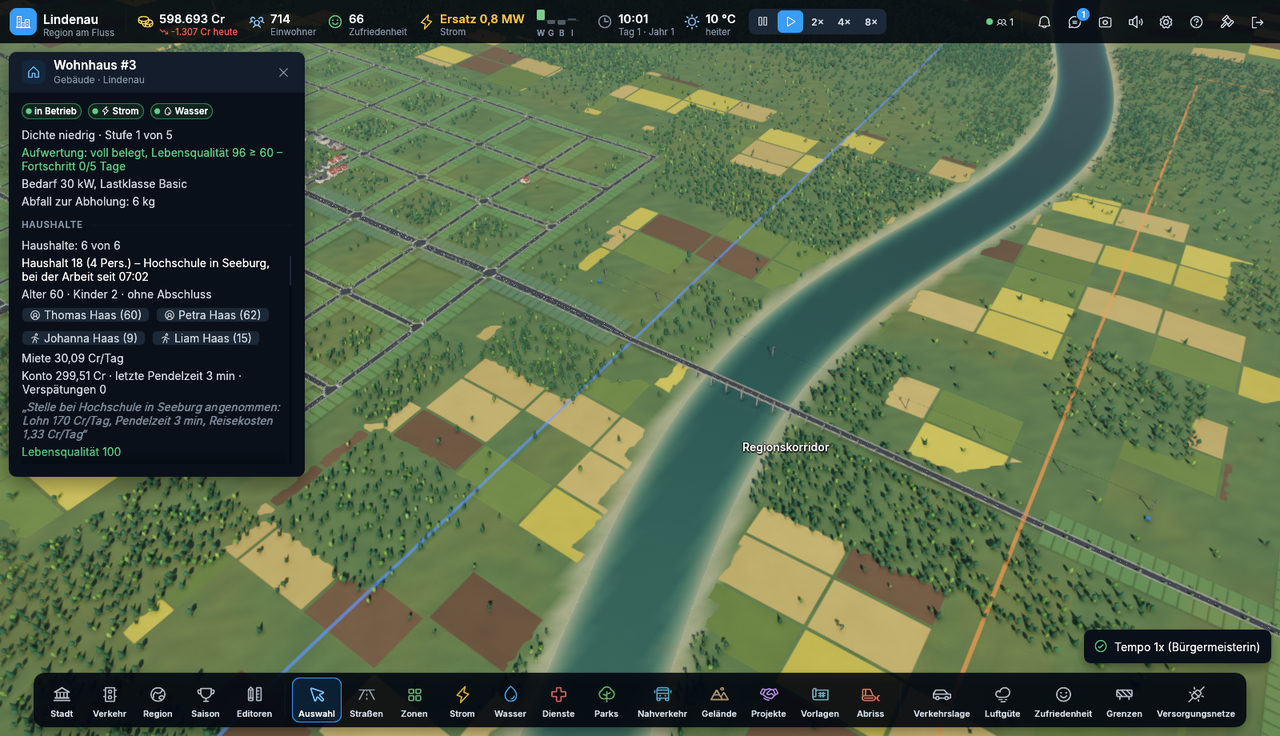
Das Bild oben stammt aus einer Testwelt. In der Online-Welt fehlen in der Mitte der Kopfleiste die Knöpfe für Pause und Zeitraffer; dort steht stattdessen „dauerhafte Region“.
Die Kopfleiste
Die Leiste am oberen Rand zeigt auf einen Blick, wie es deiner Stadt geht. Fährst du mit der Maus über einen Wert, erscheinen Einzelheiten.
Links – deine Stadt:
- Stadtname und Region. Bist du in zwei Städten, wählst du hier die aktive.
- Kasse mit dem Saldo von heute (grün im Plus, rot im Minus); beim Darüberfahren auch der Saldo von gestern. Reicht das Geld nur noch kurz, erscheint daneben eine rote Marke mit den Tagen bis zur leeren Kasse; sie nennt Gegenmaßnahmen und öffnet mit einem Klick das Stadtfenster.
- Einwohner (beim Darüberfahren auch die Zahl der Haushalte).
- Stadtstufe (in neuen Regionen): deine Stufe und der Fortschritt zur nächsten; ein Klick öffnet das Fenster Stufe (siehe Stadtstufen).
- Zufriedenheit mit Gesicht, Wert und Trend; ein Klick öffnet das Fenster Zufriedenheit. Läuft ein Bürgerbegehren, steht es daneben.
- Strom: „versorgt“, „Ersatz“ (die Stadt kauft Ersatzstrom) oder „Mangel“.
- W G B I – die Nachfrage nach Wohnen, Gewerbe, Büro und Industrie als kleine Balken.
- „Automatische Verwaltung“, wenn gerade der Autopilot führt, und „Hochwasser“ bei steigendem Pegel.
Mitte – Zeit und Wetter: Uhrzeit, Tag und Entwicklungsjahr, Temperatur und Himmel. Mehr dazu unter Die dauerhafte Welt und Wetter und Umwelt.
Rechts – System: Hinweise (Glocke), Mitteilungen, Fotomodus, Ton an/aus, Einstellungen, Erste Schritte (Fragezeichen), ganz rechts Verbindung trennen und zum Hauptmenü. Daneben ein Punkt für die Verbindung zum Server (grün: alles in Ordnung) mit der Zahl der Spieler online.
Die Werkzeugleiste
Die Leiste am unteren Rand hat drei Teile.
Links – die Fenstergruppen Stadt, Verkehr, Region, Saison und Editoren. Ein Klick öffnet die Gruppe mit dem zuletzt gewählten Reiter; rote Zahlen zeigen, dass dort etwas auf dich wartet (zum Beispiel ein Vertragsangebot oder eine Abstimmung).
Mitte – Bauen: Auswählen, die Baukategorien und Abriss. Ein Klick auf eine Kategorie öffnet ihre Baukarten mit Kosten; beim Darüberfahren steht, wie das Werkzeug bedient wird. Eine Karte mit Schloss ist gesperrt – der Grund steht dabei (fehlende Rolle oder noch nicht freigeschaltet). Unter den Karten stehen die Einstellungen des Werkzeugs (etwa die Dichte bei Zonen) und eine Zeile mit dem Bedienhinweis.
| Kategorie | Erklärt unter |
|---|---|
| Straßen | Straßen und Verkehr |
| Zonen | Deine erste Stadt, Land kaufen, Rohstoffe |
| Strom, Wasser | Versorgung |
| Dienste, Parks, Gelände | Dienste und Gestaltung |
| Nahverkehr | Nahverkehr |
| Projekte | Großprojekte |
| Vorlagen | weiter unten auf dieser Seite |
Alle Baukarten mit Kosten stehen unter Werkzeugleiste.
Rechts – die Kartenebenen: Verkehrslage, Luftgüte, Zufriedenheit, Grenzen und Versorgungsnetze färben die Karte ein. Der Knopf der Versorgungsnetze schaltet mit jedem Klick weiter: Strom, Trinkwasser, Abwasser, aus. Erklärt werden die Ebenen auf den Seiten der jeweiligen Bereiche.
Werkzeuge per Taste
1 Auswählen, 2 Straße, 3 Wohnzone, 4 Abriss; Esc oder Rechtsklick bricht ein Werkzeug ab. Alle Tasten: Tastenbelegung.
Auswählen und die Auswahltafel
Mit Auswählen klickst du auf ein Gebäude, ein Fahrzeug, einen Straßenabschnitt, eine Kreuzung oder einen Menschen in der Stadt. Links erscheint die Auswahltafel mit allem, was es darüber zu wissen gibt: bei einem Wohnhaus etwa Versorgung, Dichte und Stufe, Strombedarf und die Haushalte mit ihren Bewohnern, Arbeitsplätzen und Wegen. Bei Fahrzeugen und Menschen lässt du die Kamera mit Folgen mitfahren. Esc hebt die Auswahl auf.
Bürgerinnen und Bürger
Die Menschen auf Gehsteigen, Radwegen, an Haltestellen und in Parks sind echte Bewohner deiner Stadt. Klickst du einen an – oder in der Auswahltafel eines Wohnhauses auf einen Bewohner –, zeigt die Tafel diese Person: Alter, was sie gerade tut, ihre Arbeit (Stelle, Schicht, letzter Arbeitsweg; ohne Stelle, seit wann sie sucht; oder dass sie zu einer Stelle außerhalb der Region pendelt), bei Kindern die Schule mit Klasse und Unterrichtsende, wie sie heute unterwegs ist (zu Fuß, mit dem Rad, mitgenommen …) und ihren Tag. Darunter steht der Haushalt mit Personen, Konto, Miete, Zufriedenheit und Lebensqualität und der Kasse des Haushalts nach Kategorien (heute, gestern, Saldo). Mit zeigen springt die Kamera zur Arbeitsstelle, zur Schule oder zur Wohnung.
Abriss
Mit Abriss klickst du auf ein Gebäude oder einen Straßenabschnitt.
- Gebäude: Der Abriss kostet eine Pauschale und für jeden Haushalt eine Umzugsentschädigung; die Bewohner ziehen aus, und die Nachbarn sind darüber nicht erfreut. Dafür brauchst du die Rolle Stadtplanung.
- Straßen: Ein Abschnitt lässt sich nur abreißen, wenn an ihm keine Gebäude mehr stehen. Gemeinsam finanzierte Straßen reißt nur ein Beschluss der Region ab. Dafür brauchst du die Rolle Verkehr.
- Leitungen, Netzbauwerke und Fuß- und Radwege entfernst du mit demselben Werkzeug.
Rückgängig machen
Ctrl+Z nimmt deine letzte eigene Bauaktion zurück: einen Straßenbau, einen Straßenabriss, einen Straßenumbau, eine Einbahnregelung oder eine Ausweisung von Flächen. Das geht für 30 Spielminuten (in der Online-Welt etwa 5 Minuten echte Zeit) und nur, solange nichts darauf aufbaut – kein Haus auf einem neuen Grundstück, keine später angeschlossene Straße. Die Kosten bekommst du voll zurück.
Hinweise, Mitteilungen und Meldungen
- Hinweise (Glocke in der Kopfleiste) öffnen das Fenster Hinweise: Warnungen stehen vorn, sortiert nach akut, absehbar und langfristig, darunter Informationen. Jeder Hinweis nennt die Ursache und eine Gegenmaßnahme; Ort fährt die Kamera hin, Öffnen öffnet das passende Fenster. Zu jedem Warnton steht hier der Text.
- Mitteilungen (Sprechblase) ist der Chat mit allen Spielern der Region.
- Kurzmeldungen oben rechts bestätigen deine Aktionen („ausgeführt“) oder nennen den Grund, warum der Server etwas ablehnt.
Fenster und Reiter
Die Verwaltungsfenster sind in Gruppen mit Reitern geordnet. Die Gruppen Stadt, Verkehr, Region und Saison teilen sich den Platz rechts – es ist immer nur eine davon offen.
| Gruppe | Reiter |
|---|---|
| Stadtverwaltung | Übersicht · Stufe · Zufriedenheit · Dienste · Strom · Umwelt · Verwaltung |
| Verkehr | Verkehrsbericht · Nahverkehr |
| Region | Region · Standort · Verträge · Projekte · Regionsrat · Grenzen · Ziele · Wetter |
| Hinweise | Hinweise |
| Editoren | Vorlagen · Gebäude-Assets · Fahrzeuge |
| Einstellungen | Einstellungen · Szenenbeschreibung |
| Erste Schritte | Erste Schritte |
| Rückkehrbericht | Rückkehrbericht |
| Saison und Ereignisse | Rangliste · Ereignisse · Chronik |
Editoren
Die Gruppe Editoren enthält drei Werkzeuge für eigene Inhalte:
-
Editoren › Vorlagen – Straßenknoten und ganze Quartiere als Vorlage. Die Liste zeigt jede Vorlage mit Prüfung („Alle nötigen Inhalte vorhanden“ oder was fehlt, etwa eine noch nicht freigeschaltete Straßenart). Einsetzen wählt sie als Werkzeug Vorlagen › Vorlagen: Ein Klick setzt sie am Mauszeiger ein, T dreht, G spiegelt; grün heißt, dass alles vorhanden ist und sie im eigenen Gebiet liegt. Unter Aufnehmen am Blickpunkt speicherst du einen Knoten oder ein Quartier um die Bildmitte als Datei, die du weitergeben kannst.
-
Editoren › Gebäude-Assets – eigene Gebäudeformen aus Quadern und Dächern. Ein aktives Asset ersetzt die eingebaute Form seiner Gebäudeart, aber nur in deiner Darstellung; an der Simulation ändert es nichts.
- Editoren › Fahrzeuge – eigene Fahrzeuge mit Gestalt und Abmessungen. Die Gestalt wirkt nur in deiner Darstellung; Leistungsdaten wie Plätze und Höchstgeschwindigkeit gelten erst, wenn die Spielleitung sie ins Regelpaket der Region übernimmt.
Barrierefreiheit, Fotomodus und Bildschirmfoto
- Einstellungen › Szenenbeschreibung (F2) beschreibt in Worten, was die Kamera gerade zeigt – Ort, Zeit, Wetter, Gebäude und Verkehr in der Nähe. Das Fenster ist für Bildschirmleser gedacht. Weitere Hilfen (Oberflächengröße, Farbschema, Kontrast, weniger Bewegung) stehen unter Einstellungen.
- Fotomodus (F10 oder Kamera-Knopf in der Kopfleiste) blendet die Oberfläche aus; F10 holt sie zurück.
- Bildschirmfoto (F12) speichert ein Bild im Ordner
aufnahmendes Datenordners (siehe Installieren).
56569f2.